Bab 3: Cara Kerja & Jalan Pintas — Jangan Dilihat Kodenya, Nanti Pusing
Kalau di bab sebelumnya kita sudah setup "Senjata", sekarang kita belajar cara menembaknya.
Workflow: Kanan (Perintah) → Kiri (Hasil)
Karena layarmu cuma dua kolom, anggap saja ini seperti Remote TV dan Layar TV.
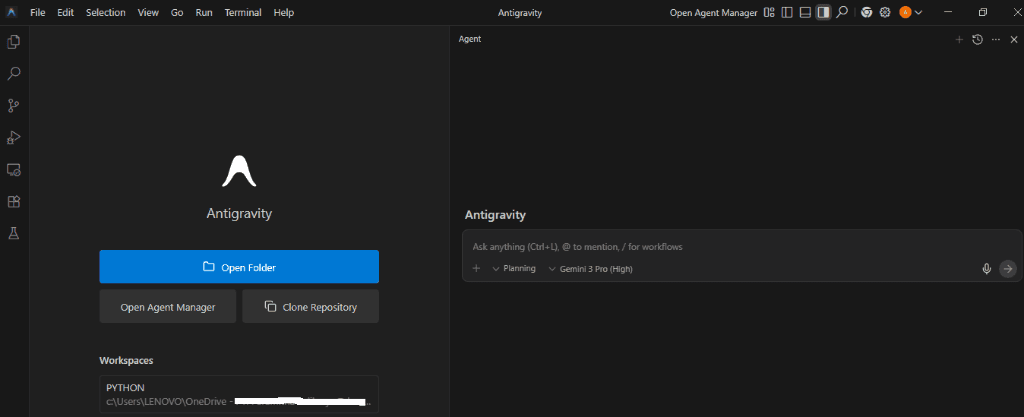
- Kanan (Remote): Tempat kamu pencet-pencet (ngetik prompt).
- Kiri (Layar TV): Tempat kamu nonton hasilnya.
Langkah 1: Memerintah (Kolom Kanan)
Di kolom Chat, ketik keinginanmu:
"Buatkan saya kalkulator sederhana."
Langkah 2: Layar Kiri Berubah ("Tukang" Bekerja)
Otomatis layar sebelah kiri akan bergerak sendiri. AI sedang menulis kode.
PENTING: Tombol REVIEW (Accept/Reject)
Kadang-kadang, AI akan berhenti sejenak dan meminta persetujuanmu. Akan muncul tombol Accept (Terima) atau Reject (Tolak).
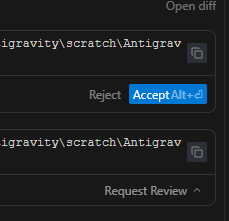
Bingung harus ngapain?
JURUS GASPOL: Langsung klik Accept (atau tekan
Alt + Enter).
Nggak usah dibaca kodenya. Percaya saja sama "tukang"-nya. Kalau nanti hasilnya salah, tinggal kita marahi lagi.
Langkah 3: Munculkan Hasil (Preview)
Tujuan kita adalah melihat aplikasinya, bukan kodenya.
Biasanya AI akan otomatis mengubah layar kiri jadi Preview (Tampilan Aplikasi).
Tapi kalau layar kirinya masih nyangkut di kode, kamu harus menegurnya. Ketik di chat kanan:
"Tolong bukakan aplikasinya."
atau
"Mana preview-nya?"
AI akan otomatis "mengganti channel" di layar kiri dari Mode Kode ke Mode Preview.
Tips Pro: Jangan "Buta Map" (Hemat Kuota)
Satu kesalahan fatal pemula: Menyuruh AI bikin aplikasi yang kamu sendiri gak paham logikanya.
Kalau kamu gak tau maunya apa, AI akan "mengarang bebas". Hasilnya? Error, ngaco, dan kamu stress sendiri.
Saran Saya: Sebelum buka Antigravity, BRAINSTORMING DULU.
Matangkan dulu konsepnya. Mau fitur apa? Alurnya gimana?
Diskusi sama siapa? Ya sama AI juga!
Trik Hemat Limit:
Karena Antigravity (Gemini 3) ada kuota/limitnya, sayang kalau dipakai cuma buat ngobrol ngalor-ngidul.
Mending brainstorming-nya dilakukan di Luar Aplikasi (pakai Chrome biasa).
Buka ChatGPT.com atau Gemini.google.com.
"Bro AI, saya punya ide bikin aplikasi kasir. Kira-kira butuh fitur apa aja ya biar simpel tapi kepakai?"
Diskusi sampai matang di sana. Begitu konsep sudah jadi dan kamu paham logikanya, baru bawa ke Antigravity untuk dieksekusi.
Hemat kuota, hati tenang, hasil maksimal.
Tips Pro 2: Pilih Mode "Planning" (Biar Gak Bolak-Balik)
Di sebelah kiri kolom chat, ada menu kecil bertuliskan Mode.
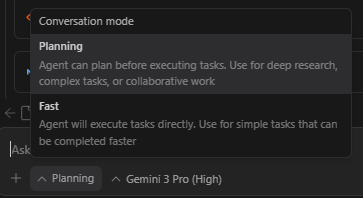
Ada dua pilihan:
- Fast (Cepat): AI langsung "hajar" nulis kode. Kalau salah, ya salah.
- Planning (Perencanaan): AI akan mikir dulu, bikin rencana, dan nanya ke kamu: "Bos, saya mau bikin gini, setuju gak?"
Saran Saya: Gunakan selalu PLANNING MODE.
Kenapa? Karena AI akan menampilkan preview rencananya dulu sebelum buang-buang "tenaga" (kuota) buat nulis kode.
Kalau rencananya salah, kamu bisa koreksi di awal. Ini jauh lebih hemat limit daripada pakai mode Fast → Salah → Ulangi → Habis Limit.
Kamus Istilah (File-File Aneh)
Selama proses pembuatan, kamu mungkin akan melihat file-file aneh bermunculan di foldermu. Nggak usah panik, ini artinya:
File Laporan (Dokumen Proyek)
Ini adalah file komunikasi antara kamu ("Bos") dan AI ("Mandor").
| File | Fungsi |
|---|---|
| task.md | Daftar Tugas (To-Do List). Checklist apa saja yang harus dikerjakan AI. |
| implementation_plan.md | Proposal Rencana. AI bikin rencana dulu di sini. Kalau kamu setuju, baru dia kerjakan. |
| walkthrough.md | Laporan Pertanggungjawaban. Setelah selesai kerja, AI akan nulis: "Bos, saya sudah ngerjain A, B, C. Hasilnya begini." |
File Bangunan (Kodingan)
Ini adalah bahan bangunan aplikasimu.
| File | Fungsi |
|---|---|
| index.html | Bangunan Utama. Kalau mau buka aplikasi, cari file ini. |
| style.css | Cat & Dekorasi. Warna, font, tata letak, semuanya diatur di sini. |
| app.js | Listrik & Otak. Yang bikin tombol bisa diklik, hitungan bisa jalan. |
Kesimpulan: Kalau kamu bingung, cukup cari index.html. Itu adalah pintunya. Sisanya? Biar AI yang urus.
Bab selanjutnya: Bab 3.5 — Melihat Proses Sebenarnya: Brainstorming sampai Debugging →