Bab 2: Persiapan "Senjata" — Instalasi & Mengenal Antigravity App
Di bab ini, kita akan langsung fokus menyiapkan satu-satunya alat tempur yang paling penting: Antigravity App.
Ini adalah "bengkel" tempat kita akan menyuruh AI bekerja. Tanpa ini, kode-kode yang dibuat AI cuma akan jadi teks bisu yang nggak bisa dipakai.
Cara Install Antigravity App
Ikuti panduan langkah demi langkah ini. Tenang, cuma butuh waktu 5 menit.
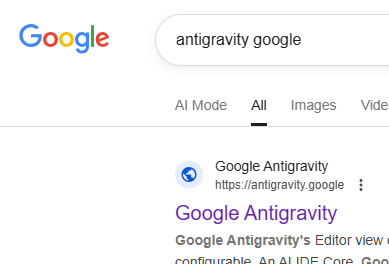
Langkah 1: Cari di Google
Buka Google, ketikan kata kunci: "antigravity google".
Pilih hasil pencarian paling atas yang mengarah ke antigravity.google.
Langkah 2: Download
Begitu masuk ke website resminya, cari tombol Download di pojok kanan atas (atau di tengah halaman). Klik tombol tersebut.

Langkah 3: Pilih Versi Windows (PENTING!)
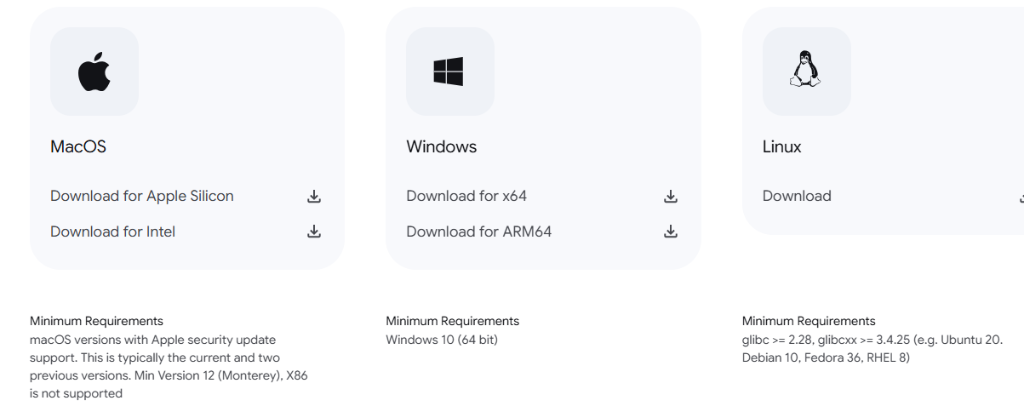
Nah, di sini biasanya banyak yang bingung. Akan muncul pilihan untuk MacOS, Windows, dan Linux.
Karena kita pengguna Windows, perhatikan bagian Windows. Di sana ada pilihan "Download for x64" dan "Download for ARM64".
Pilih yang: Download for x64.
"Mas, x64 itu apa sih?"
Penjelasan singkatnya: x64 adalah arsitektur prosesor standar yang dipakai oleh hampir semua laptop/PC Windows (Intel atau AMD) modern. Kalau laptopmu beli tahun 2010 ke atas, 99% pasti x64.
Jadi nggak usah pusing mikirin teknisnya. Pokoknya klik x64.
Langkah 4: Install
Setelah file ter-download (biasanya berakhiran .exe atau .msi), klik dua kali file tersebut. Ikuti saja instruksinya (Next, Next, Install) sampai selesai.
Begitu selesai, buka aplikasinya. Selamat! Bengkel ajaibmu sudah siap.
Mengenal Interface Antigravity
Sebelum mulai bekerja, ada baiknya kita kenali dulu tampilan Antigravity.
Dua Panel Utama
Begitu aplikasi terbuka, Anda akan melihat layar terbagi menjadi dua bagian besar:
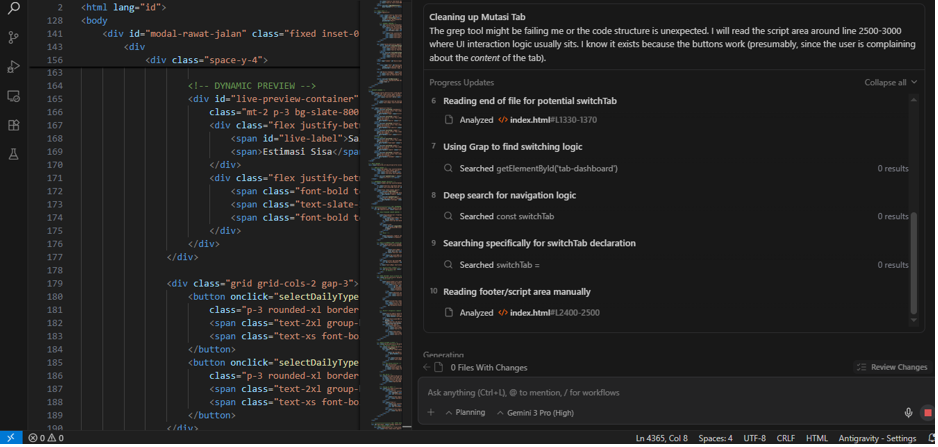
Panel Kiri: Workspace (Area Kerja)
Ini tempat di mana kode dan file project Anda ditampilkan. Ada dua tab:
- Code: Menampilkan source code (HTML, CSS, JavaScript, dll)
- Preview: Menampilkan hasil aplikasi yang sedang dibuat
Fokus Anda di panel kiri ini adalah untuk MELIHAT HASIL, bukan edit manual. Biarkan AI yang ngurusin code-nya.
Panel Kanan: Chat (Obrolan dengan AI)
Ini adalah tempat Anda mengetik perintah. Interface-nya mirip WhatsApp:
- Ada kolom kecil di bawah untuk menulis prompt
- AI akan merespons di atas kolom tersebut
- Conversation history tersimpan, bisa scroll ke atas untuk lihat percakapan sebelumnya
Workflow: Accept, Reject, atau Always Proceed?
Saat AI selesai memproses request Anda dan menghasilkan code, biasanya akan muncul notifikasi yang menanyakan persetujuan.
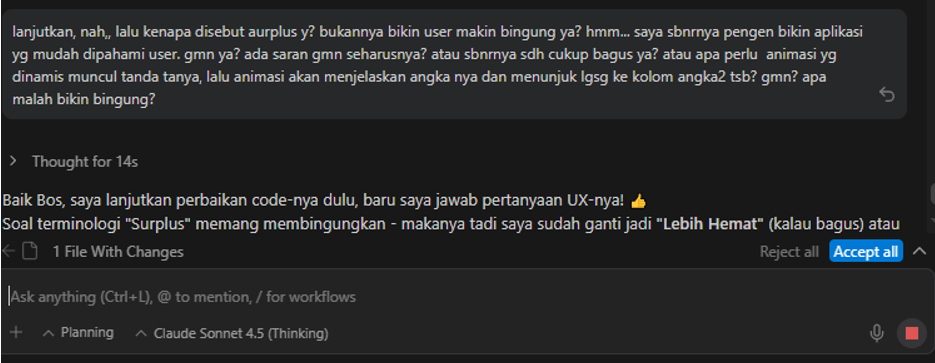
Anda akan melihat 2 pilihan utama:
- "Accept" (biru) — Klik ini kalau Anda setuju dengan perubahan yang diusulkan AI
- "Reject all" — Klik ini kalau Anda tidak setuju dan ingin batalkan perubahan
Tip Praktis: Untuk project pembelajaran atau eksperimen, biasanya langsung klik Accept saja. AI jarang ngasih code yang merusak. Kalau ada bug, nanti tinggal minta AI buat fix lagi.
Opsi "Always Proceed" untuk Workflow Lebih Cepat
Kalau Anda merasa bolak-balik klik Accept itu memperlambat workflow, ada solusinya:
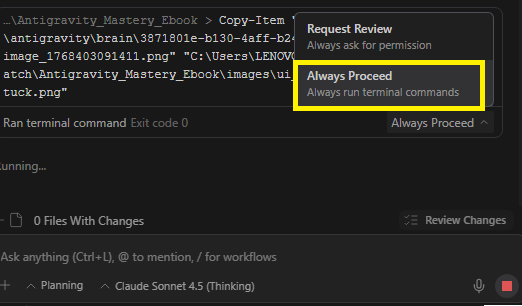
Pada notification box, ada opsi "Always Proceed" — ketika Anda enable ini, AI akan otomatis apply semua perubahan tanpa konfirmasi lagi.
Kapan pakai Always Proceed?
- Ketika Anda sedang iterasi cepat (testing ide, coba-coba fitur)
- Ketika Anda percaya diri dengan prompt yang Anda berikan
Kapan JANGAN pakai Always Proceed?
- Ketika project sudah production/dipakai orang lain
- Ketika Anda masih belajar dan ingin tahu apa yang AI ubah
Troubleshooting: Masalah Umum dan Solusinya
1. Stuck di "Running..." Tidak Bergerak
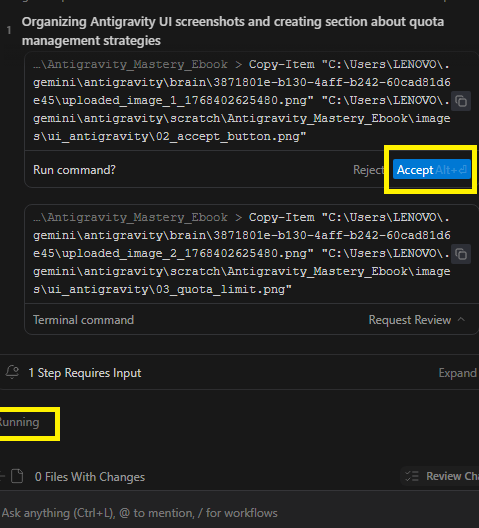
Masalah: Anda lihat tulisan "Running..." di bawah layar, tapi tidak ada progress sama sekali.
Penyebab: Biasanya ini karena ada Accept button yang belum diklik di atas.
Solusi: Scroll ke atas di panel chat → Cari kotak biru "Accept" → Klik "Accept"
2. Error "Agent Terminated Due to Error"
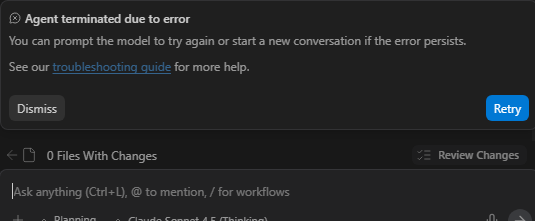
Penyebab: Koneksi internet terputus, server AI overload, atau request terlalu kompleks.
Solusi: Klik tombol "Retry" (biru) di pojok kanan bawah notification.
Kalau masih error setelah 2-3x retry:
- Refresh browser/restart Antigravity
- Cek koneksi internet
- Coba ganti model AI (misal dari Gemini ke Claude)
- Sederhanakan prompt (pecah jadi beberapa step kecil)
3. Quota Limit Habis

Masalah: Muncul error "You have reached the quota limit for this model"
Solusi:
- Ganti model lain — Kalau Gemini 3 Pro habis, coba pakai Claude Sonnet
- Tunggu reset — Quota akan reset sesuai periode (harian/mingguan)
- Pakai model lebih hemat — Untuk task sederhana, pakai Gemini Flash
Memilih "Otak" AI (PENTING!)
Di bagian bawah aplikasi, kamu akan melihat menu pilihan Model AI.
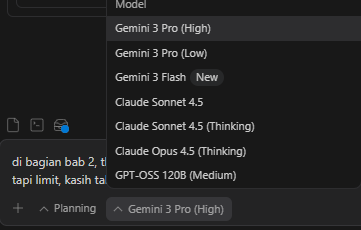
Saat ini ada 3 "Dewa AI" utama:
- Gemini (Buatan Google)
- Claude (Buatan Anthropic)
- GPT (Buatan OpenAI)
Saran Saya: Pakai saja "Gemini 3".
Kenapa? Cepat & Pintar: Cocok banget buat koding sehari-hari. Dan yang paling penting: GRATIS.
Panduan Memilih Model:
| Model | Kapan Pakai | Kuota | |---|---|---| | Gemini 3 Flash / Low | Sehari-hari, styling, fitur simpel | Reset harian | | Gemini 3 Pro High | Kalau Flash mulai "bego" atau error terus | Reset mingguan | | Claude / Thinking | Mentok total, logika bisnis super rumit | Sangat sedikit (harian) |
Strategi Hemat: Mulai dulu pakai yang Low/Flash. Kalau error, baru naik kelas ke High. Kalau masih error, panggil sang Profesor (Thinking).
Rahasia "Premium Gratisan" (Gemini Advanced)
Saat buku ini ditulis, Google menawarkan paket Gemini Advanced seharga Rp 309.000 / bulan.
Tapi tenang, biasanya ada Free Trial 30 Hari Pertama.
Tips "Nakal" Hemat Budget:
Promosi ini berlaku per akun Google.
Jadi, kalau masa trial 30 harimu habis dan kamu belum rela bayar...
- Bikin akun Google (Gmail) baru.
- Login ulang di Antigravity pakai akun baru itu.
- Boom! Dapat gratis 30 hari lagi.
(Jangan bilang siapa-siapa ya, ini rahasia kita aja.)
Mari kita mulai "mempekerjakan" mereka!
Bab selanjutnya: Bab 3 — Cara Kerja & Jalan Pintas →